Профіль користувача
1. Шапка
Це панель відображення швидкого доступу до основних функцій, яка відображається на всіх екранах застосунку.
В інших розділах в шапку праворуч додаються додаткові кнопки керування розділами.
На деяких екранах ця панель може перекриватися додатковими елементами.
Також в шапці є індикатор роботи додатку в офлайн режимі (червона смужка), який видимий на всіх екранах застосунку.

Після відновлення звʼязку з сервером, червона смужка зникне і на кілька секунд відобразиться повідомлення про відновлення звʼязку.

2. Кнопка-індикатор профіля.
При натисканні на будь-якій сторінці відбудеться перехід в профіль.
Червоний або зелений індикатор відображає статус робочого дня користувача: розпочатий чи ні.
3. Індикатор швидкості зʼєдання з сервером.
Він показує стан зʼєднання з сервером.
🟡 Жовтий — стабільна онлайн-робота.
🟠 Помаранчевий — швидкість повільна, але зв’язок зберігається.
🔴 Червоний — номінально зв’язок є, але дуже повільний, можливі втрати даних. В такому випадку краще вручну перевести застосунок в офлайн-режим, щоб уникнути помилок обміну.
♾️ Знак нескінченності — відсутність зв'язку
4. Кнопка "Хмаринка" (Детальніше)
Черга синхронізації для управління відвантаженням даних користувача, що були накопичені в офлайн-режимі. В умовах без стабільного з’єднання відображає всі запити, які застосунок має виконати, щоб успішно завершити задачі.
🔹 при наявності інтернету дані автоматично відправляються на сервер;
🔹 дії не губляться у разі проблем зі звʼязком або тимчасової недоступності сервера;
🔹 система автоматично повторює невдалі спроби;
🔹 повторна синхронізація запускається вручну у будь-який момент;
🔹 застосунок використовує вже збережені локальні дані;
🔹 застосунок продовжує синхронізацію з моменту виникнення помилки, без повторного старту всього процесу.

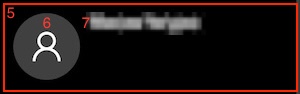
5. Блок користувача
6. Фото профіля
На поточний момент немає можливості завантажити власну світлину. Це буде додано в майбутніх версіях.
7. Прізвище та ім’я
На поточний момент немає можливості редагувати цю інформацію. Це буде додано в майбутніх версіях.
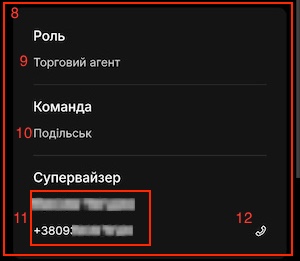
8. Блок команди
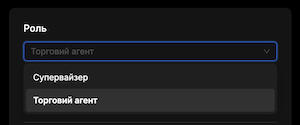
9. Назва ролі в польовій команді
Якщо у вас декілька ролей в польовій команді, ви можете перемикатися між ними прямо в профілі, не виходячі із застосузку.
10. Назва команди
11. Інформація про керівника
12. Кнопка "Зателефонувати керівникові"
Ви можете звернутися до керівника команди, натиснувши на кнопку безпосередньо в застосунку.
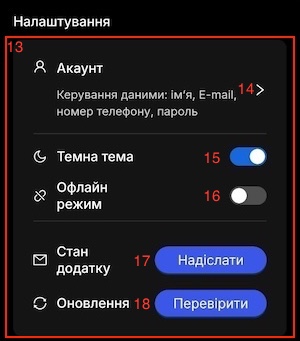
13. Блок налаштувань застосунку
14. Керування профілем
На поточний момент немає можливості редагувати цю інформацію. Це буде додано в майбутніх версіях.
15. Перемикач "Темна тема"
За замовченням застосунок використовує темну тему. Ви можете вимкнути цей перемикач щоб застосувати світлу тему.
16. Перемикач "Офлайн режим"
За замовченням самостійно перемикається в залежності від стану мережі. Ви можете вручну перевести додаток в офлайн режим, щоб використовувати його без зв'язку з інтернетом.
17. Кнопка "Надіслати стан застосунку"
Відправляє на сервер інформацію про стан застосунку. Може знадобитися для надання інформації спеціалістам техпідтримки.
18. Кнопка "Перевірити оновлення"
Перевіряє наявність оновлень застосунку та видає відповідну інформацію користувачу.
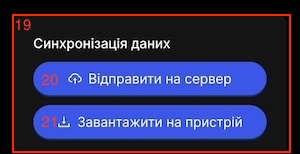
19. Блок синхронізації
20. Кнопка "Відправити на сервер"
Синхронізує дані застосунку на сервер. Використовується для оновлення даних на сервері.
За нормальних умов, це відбувається автоматично при кожній зміні прогресу, але якщо користувач був в офлайні, або був нестабільний інтернет, дані можуть не дійти до сервера.
Саме тому цю кнопку варто використовувати як гарантію — щоб упевнитися, що нічого не загубиться.
Це особливо корисно в ситуаціях, коли потрібно зафіксувати якісь дії в застосунку як актуальні.
Після цього будь-яке завантаження на інший пристрій підтягне саме ці, вже оновлені дані.
21. Кнопка "Завантажити на пристрій"
Синхронізує дані сервера на пристрій. Використовується для оновлення даних на пристрої.
- прогрес задач,
- розклад,
- факти продажів,
- плани,
- KPI,
- інші залежні дані.
Цю дію варто виконувати, коли потрібно синхронізуватися з останньою версією даних. При цьому система захищає від втрати інформації.
Також, якщо під час завантаження виникне помилка в одному із запитів, уже наявні дані залишаться без змін.
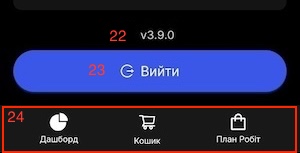
22. Номер поточної версії
23. Кнопка "Вийти"
Виходить з застосунку.
24. Блок доступних розділів
В залежності від прав користувача, відображає доступні розділи застосунку.
На приклад:
