Ланцюжок офлайн-синхронізації
Цей екран відкривається при натисканні іконки "Хмаринка"  в шапці застосунку
Призначення екрана
Екран "Синхронізація" показує поточний стан черги офлайн-даних і керування їх відправкою на сервер.
Він допомагає контролювати, що саме накопичено на пристрої: фото чи задачі.
Вкладки черги
- Фото — кількість фото, що очікують завантаження.
- Запити — кількість задач/операцій, що очікують синхронізації.
Базовий принцип
Коли звʼязок нестабільний або відсутній, дії не губляться, а потрапляють у чергу.
Після відновлення звʼязку дані можна відправити вручну або дочекатися автоматичної обробки.
Стан: черга порожня
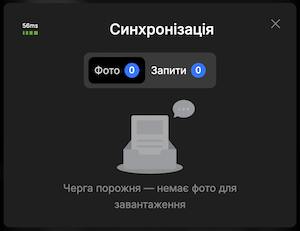
Якщо даних для відправки немає, показується повідомлення:
"Черга порожня — немає фото для завантаження".
Це означає, що:
- нових фото у черзі немає;
- на поточний момент нічого вручну відправляти не потрібно.
Стан: йде фонове завантаження фото
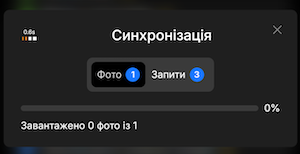
Під час відправки фото показується прогрес-бар і статус на кшталт:
"Завантажено 0 фото із 1".
Це означає, що:
- завантаження вже запущене;
- застосунок виконує обмін у фоновому режимі;
- лічильник вкладки Фото буде зменшуватись після успішної відправки.
Стан: черга фото заповнена
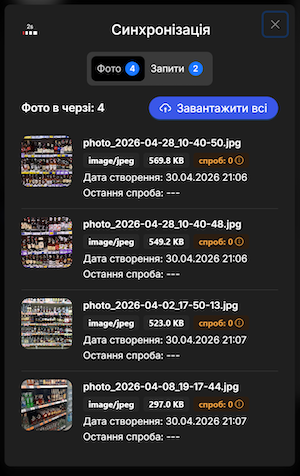
На вкладці Фото відображається список файлів у черзі:
- назва файлу;
- тип і розмір;
- дата створення;
- кількість спроб;
- час останньої спроби.
Кнопка "Завантажити всі" запускає масову відправку фото з черги.
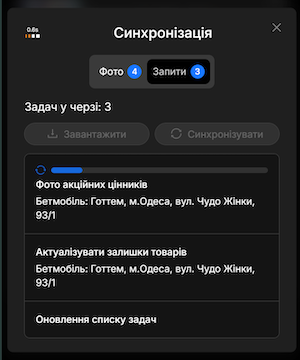
Стан: черга задач, синхронізація недоступна
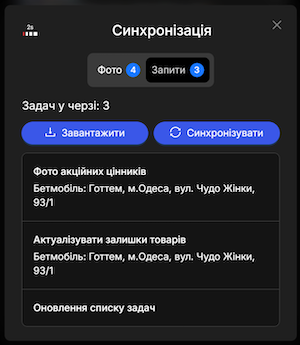
На вкладці Запити показуються задачі, що очікують обробки.
Якщо кнопки "Завантажити" і "Синхронізувати" неактивні, це означає, що зараз виконання неможливе (наприклад, через стан мережі або підготовчий етап).
У списку задач видно:
- назву задачі;
- торгову точку/контекст виконання.
Стан: черга задач, синхронізація доступна
Коли звʼязок дозволяє обмін, кнопки стають активними:
- "Завантажити" — натискають, коли інтернету немає взагалі, щоб завантажити на пристрій невивантажені дані і передати їх пізніше, коли зʼявиться звʼязок;
- "Синхронізувати" — натискають, коли на пристрої є невивантажені дані, щоб відправити їх на сервер.
Рекомендований порядок:
- Завершіть заповнення даних у задачах.
- Натисніть "Синхронізувати".
- Перевірте, що кількість запитів у черзі зменшилася.